2006-09-09

[平價美食] 皮蛋炸醬麵

維力炸醬麵就是從小陪我們長大的那種「有炸醬乾麵又有(像開水一樣的)湯」的老牌子好吃泡麵。曾經出現過幾種版本,印象中好像曾有一個版本是湯包有紫菜的,還有另外一種是有辣味的,只是現在似乎都沒看見,只剩下素食版本跟一般的版本---一包很香的乾麵用炸醬、一包沒誠意的泡湯用胡椒味精鹽。

今天因為看到對面便利商店在特價,一時興起,覺得應該可以跟皮蛋搭配得起來,就買來吃。

_________________________

作法:

先在第一個碗把皮蛋弄成醬,與炸醬包醬料拌勻,然後在另外一個碗,用開水泡開麵身。再把麵撈起放入第一個碗內,與皮蛋炸醬拌一拌即可食用。

弄皮蛋醬的方法請參考這一篇:[平價美食] 海鮮泡菜皮蛋泡麵
_________________________

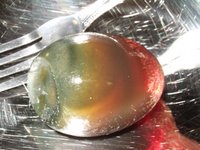
果不其然,味道真的很搭,不會破壞原來的炸醬味道,又多了濃滑的口感!吃完麵以後,把泡麵用白開水湯倒回乾麵碗,與剩下碗底的醬料拌勻,煞是好喝啊!

(已經拌好的麵)
(看起來好像比海鮮湯麵的版本還要成功,不過我忘了加脫水海帶 = 3 =)

2006-09-08

[產品開發] 為拜金而敗家之二 - 為何拜金不推出網路版?

到此,看樣子設備與人的問題都解決了,也以御宅男的方式,轟轟烈烈地開發了幾個月,為什麼拜金勇者現在還是決定暫時不發網路版呢?

還好是買了這台新機器,做了許多次的測試,才發現拜金勇者這一次真的不能發網路版!原本在老舊的慢機器上面,跑起來都沒什麼問題,但由於新的電腦運算速度變快、Hyper Multi-Thread 效能高速實現化、網路傳輸也很順暢,原本潛藏的,在高速運作下才會出現的問題,都一一浮現出來。

拜金勇者當年只是一個新台幣 50 萬的小案子,所有的內容與運算負擔都很簡單與低階,網路的架構規劃,相對的也比較單純與原始。

但為了品質與理想堅持,為了洗刷玩家覺得「國產遊戲很爛」的既定印象,這幾年來,我們持續把遊戲內容豐富與擴充、品質提升,直到把拜金擴大成逆天價近新台幣 700 萬(正常價約 1,400 萬)成本的「逆天」專案!

隨著這樣的開發過程,漸漸地各部分原來規劃的功能與架構都不敷使用,不分 3D 引擎、劇本(Script)引擎以及網路引擎都一樣。

我們其實也不想逆天,只是為了自己的將來、也為了能拋磚引玉,引起其他國產遊戲的共鳴,所以才一直撐到這種程度。

如果要繼續「逆天」下去的話,估計至少還要再花半年到一年的時間,成本擴張到逆天價新台幣 800 ~ 1,000 萬(正常價約 3,000 ~ 5,000 萬,包含配對服務平台),把網路架構再做一次更大更深的規劃,才有辦法符合拜金勇者與未來複雜豐富多樣的遊戲內容的需求。


在目前公司經營理念仍屬未被大眾理解而孤掌難鳴的狀況,評估過公司存活率與同仁個人壓力的承受度後,我們最後決定:還是只先推出內容豐富好玩、品質穩固、確定的單機版,好讓玩家可以買到物超所值的正宗國產遊戲,也讓公司能有永續經營的力量!

_________________________

註:「逆天價」是指不顧任何軟硬體支出、公司營運成本、費用與薪資(甚至沒有薪資還要倒貼公司)、沒有勞健保、沒有任何員工福利與津貼,每天還要加班工作,一天至少工作 8 ~ 16 小時之下,所花費的費用。

[產品開發] 為拜金而敗家之一 - 寬螢幕支援

今年初夏時,正好是拜金勇者網路版開發最忙的階段。原本都是用舊的 VAIO 筆電與工作用桌上型主機,做兩人連線的開發與測試。但拜金預定要四人連線以上的功能,勢必至少要再多一台電腦來完成三人連線的測試,否則就不能算是完整的 Multi-user Server-Client 連線架構。

大家長久以來已經都不支薪,而且公司「打點滴」苦撐的費用,還是由大家自掏腰包支撐。而公司出創時的機器設備也不斷老化或故障,原本順便充當測試機的 File Server ,插的是又爛又老舊的 GeForce 功能簡化版的 MX 系列,就連跑單機版都很吃力,更何況還是網路版,每次一開網路功能時,不管是 Server 或 Client ,速度都差不多變成「幻燈片」的程度。

那該怎麼解決這個問題呢?---公司的舊設備不要掛掉就已經是萬幸,哪有可能再買新的開發機器?

信用卡雖然有卡債的風險,但還是人類很偉大的發明---想想家裡那台陪伴我四、五年插著 GeForce2 Ti 的電腦,還可以撐但也很老了,硬碟多少有些壞軌,不知道何時會掛掉。於是忍耐著卡債壓力與沒錢吃飯的恐懼,盤算與評估了一整個星期,才硬著頭皮於 2005.0519 在 Yahoo!奇摩購物中心,以 24期分期買下這部新的雙核心電腦。

因為是第一代雙核心,剛好在與第二代雙核心 Core Duo 世代交替的階段,這一台的優惠價格就開得很漂亮,有種物美價廉的感覺。

算一算每期負擔不到 NT$3,000 ,就當作對自己的長期投資吧!

(剛買回來組裝好的新電腦,上面的 WebCam 是顯示器送的)
(從 CD 的大小可看出它的寬度,大約有三片 CD 那麼寬。畫面上的美女圖是「立花里子」。)
(不同大小與比例的畫面,可發現解析度愈高看的視野愈廣,打怪也比較可以掌握全面狀況)

為了不要停留在只能 800 x 600 落後陳舊的過去,而要邁向支援日漸普及的寬螢幕與大尺寸螢幕,這次選擇了 GeForce 7600 + ViewSonic VX2025wm 的20 吋 16:10 液晶螢幕---只有比較高階的顯示卡,才能支援這種 1680 x 1050 符合現代潮流的高解析度。(不過現在 GeForce 7600 也不能算真的多高階)

而且,程式設計師如果沒有雙螢幕可以使用,那寬螢幕是一定必要的!這樣才可以一目十行,看比較多而清楚的長程式碼,不用因為一直要換行閱讀與輸入而干擾視覺及思路。

(三台連線測試中的拜金畫面)

終於,連同筆電與舊同志,就有三台電腦可以應付實際上連線與測試的開發需求了。

一開始真的很開心,就日也趕、暝也趕,幾乎都沒到公司去,大家只有 MSN 聯絡,並每日定期用 FTP 同步開發中的劇本,餓了就到樓下買油膩膩的 50 元阿婆豬腳便當,渴了就喝自己燒的開水,或到對面 HiLife 買提神的咖啡或無糖可口可樂。

就這樣終日足不出戶、披頭散髮、鬍鬚沒刮,快要變成御宅男,沒有多久就開始出現腰酸背痛、手腳關節疼痛、五十肩……等等的症狀。

想想自己向來很重視坐姿端正的工作方式,這麼多年來都沒什麼問題,怎麼會突然短期內就這麼嚴重呢?

後來,經過仔細地感受一下自己身體上不適的區域,才發現是我那台年紀可以上大學的株欏紀電腦桌害的!---雙腳的前方居然有一塊橫著的木板,使得坐在前面的人都必須卑躬屈膝,像隻駝背蝸牛一樣,難怪只要坐超過 20 分鐘就全身不對勁,當年到底是誰想出這種折磨學生用的書桌設計法呢?

原本是可以把雙腳踏在那塊橫著的木板上,但這樣身體又因為膝蓋舉高而太往後躺,要打鍵盤用滑鼠又變得很吃力。

(看來豪華,可是材料有點爛的會議桌)

嗯,想想信用卡分期付款真是偉大的發明,於是這次選擇到 PCHome 分 12 期(因為雅虎找不到貨),買下這個華而不實的 DIY 會議桌。

這個會議桌很重,桌面很寬大,板皮摸起來很舒服,桌面下全空,雙腳可以任意伸展甚至踢舞---只要不踢到右邊的主機的話。桌腳是沈甸甸的金屬製,好像滿堅固的。

既然這麼多好處,為何說「華而不實」呢?

就是在看不見的細節處出了問題。那右邊的主機架金屬支架接楔的地方,是用一種螺旋釘的方式釘入木質桌板,因為桌板不是實心木(可能只是多層夾板),稍微轉個幾下就出現一堆木屑,支架也因此鬆脫。

還好只有一根鐵支架出問題,後來在接楔處灌入 3M 透明黏膠(凝固後會變成類似塑膠的堅韌物體,很適合充當橡膠填充物),小心翼翼裝好其他三根---雖然三點決定一平面,應該就這樣子擺上主機也不會有什麼問題,但還是不放心地在主機架底座板下面,塞上一塊包裝液晶螢幕用的保麗龍,以及幾本過期的壹週刊,還勉強算是堪用。
_________________________

底下是五月份買的主機規格表:
_________________________

主機:

CPU Intel 65奈米 雙核心PentiumD-920-2.8G
(XD/EM64/EIST/800外頻/2*2M L2)
已加99元升級PentiumD 940 3.2GHz
主機板 ASUS P5LD2
晶片組 Intel 945P
Intel ICH7R
前側匯流排 1066/800/533 MHz
記憶體 2GB(1G*2) DDRII 533 (終身保固) 4 x DIMM,最大支援4GB
硬碟 WD 200G SATAII (8M 緩衝)
光碟機 ASUS (1608P2S)16X DVD燒錄機(可燒錄/讀取DVD)
讀卡機 12合一讀卡機
顯示卡 EN7600GT/2DHT/256M
擴充插槽 1 xPCI-E x16
3 xPCI-E x1
3 xPCI
網路功能 Marvell 88E8053 PCI-E Gb LAN controller
音效功能 Realtek ALC882 8-ch High-Definition Audio CODEC
Jack Sensing and Enumeration
Universal Audio Jack
S/PDIF out interface
USB 8 USB2.0 ports
華碩 AI Life 特色 AI Net2
AI Quiet
AI NOS(Non-delay Overclocking System)
超頻功能 華碩 HyperPath3
華碩 PEG Link
華碩 CPU Lock Free
Precision Tweaker:
- vDIMM: 8-step DRAM voltage control
- vCore: Adjustable CPU voltage at 0.0125 V increment
- SFS (Stepless Frequency Selection): allowing FSB tuning from 100MHz up to 450MHz at 1MHz increment
- PCIe x16 Frequency: allowing PCIe x16 frequency from 90MHz up to 150MHz at 1MHz increment
AI Overclocking
Adjustable FSB/DDR ratio. Fixed PCI/PCIe frequencies.
華碩 AI Booster utility
華碩 C.P.R.(CPU Parameter Recall)
華碩先進功能 華碩 Q-Fan
管理能力 WOL by PME,WOR by PME, Chassis Intrusion
背板 I/O 埠 1 x Parallel
1 x Serial
1 x PS/2 鍵盤
1 x PS/2 滑鼠
1 x Audio I/O
1 x RJ45
1 x S/PDIF Out (Coaxial+Optical)
4 x USB
內建I/O連接孔 2 x USB connector supports additional 4 USB ports
CPU / Chassisx2 / Power FAN connectors
24-pin ATX Power connector
4-pin ATX 12V Power connector
IDE LED connector, power LED connector
Chassis Intrusion
CD audio in
GAME/MIDI connector
Front panel audio connector
電源供應器 A+ 420W (二年保固)
作業系統 買了 XP SP2 原版
贈品 一年免費 So-Net ADSL 帳號
(號稱省下5280元)
鍵盤/光學滑鼠 華碩原廠鍵盤滑鼠組
保固 一年硬體保固服務 (鍵盤及滑鼠為耗材不在此保固範圍)
※經熱機測試,值得信賴好品質,再加上免費宅配送到家 服務,不含到府安裝。
※以上規格資料若有任何錯誤,以原廠所公佈資料為準。
_________________________

顯示器:

液晶面板面板類型TFT 主動矩陣式 WSXGA+ 面板
可視區域20.1 英吋
最佳解析度1680x1050
對比率800:1(典型),1000:1(最大)
亮度300 cd/m2(典型)
可視角度水平:176 度,垂直:176 度
反應時間8ms(Tr+Tf)
表面塗層抗眩光多層膜
輸入訊號類比RGB 類比
數位DVI-D
頻率水平:30-82KHz; 垂直:45-85Hz
同步訊號水平∕垂直分離,複合訊號,綠色複合訊號(TTL)
相容性PCVGA 至 1680x1050 非交錯訊號
MacPower Mac 可達 1680x1050
連接頭類比15 針迷你 D-Sub 一組
數位DVI-D
音訊3.5mm 音訊插孔
電源內建電源變壓器,三頭插座交流
音訊喇叭1W x 2
電源電壓交流 100-240V;50/60Hz(自動切換)
消耗功率35W(典型值)/ 40W(最大值)
控制功能基本功能電源,[1]鍵, [下移]鍵,[上移]鍵,[2]鍵
OSD自動影像調整,對比∕亮度,輸入源, 數位/類比. 音量. 靜音,色彩調整(sRGB,9300K,6500K(預設值) ,5400K,自訂[RGB]),產品資訊(解析度,水平頻率,垂直頻率,頻寬,型號,序號,網址),訊號調整(水平 / 垂直位置,水平大小,微調,銳利度調整),設定選單(語言,解析度變更提示,OSD 位置,OSD 定時,OSD 背景),記憶值回復
操作環境溫度0℃ ﹣40℃(32℉ ﹣104℉)
濕度10% - 90%(無凝結)
外觀尺寸實體484.6mm(寬)x 441.3mm(高)x 201mm(深)
重量淨重6.3 公斤
通過安規標準UL, cUL, FCC-B, CB, CE, ENERGY STAR, NOM, NEMKO/GS (covers TUV/GS), NEMKO ERGO (covers TUV/ERGO, ISO13406-2 & MPR II), TCO99, GOST-R + 20 original copies hygienic, SASO, PCBC, VCCI, BSMI, CCC, PSB, C-TICK, Argentina-S, Green Mark, RoHS
省電功能符合 TCO99 與 Energy 標準

_________________________

外加硬碟:

 尺寸3.5吋
 容量320GB
 介面規格Serial ATA II
 主軸轉速7200rpm
 緩衝記憶體8MB
 內部傳輸速率748Mbits/sec
 介面速率300MB/sec(Max)
 平均搜尋時間8.9ms
 非操作抗撞能力300G
 保固期限三年保固

2006-09-07

[平價美食] 海鮮泡菜皮蛋泡麵

如果你有在吃泡麵,也喜歡吃皮蛋,或者只要敢吃皮蛋,而且吃鍋燒麵時,喜歡把未熟的蛋黃弄散,讓它溶在湯裡的話,應該也會喜歡這種吃法。

若是你不喜歡吃泡麵的原因,是因為總是被泡得很爛,這種吃法也可以讓麵身保持彈性,變得好吃---皮蛋、海帶與麵身滲透壓平衡的關係---我朋友原本討厭吃泡麵,但這樣做的泡麵,他卻愛吃到吃光光一滴不剩哦! ^^

作法如下:

_________________________

原料:
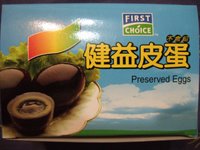
(惠康超市自有品牌皮蛋)

皮蛋有很多種類,有的是鴨蛋,有的是雞蛋做的。個人覺得鴨蛋比較好吃。

雖然不一定要這種皮蛋,但測試過其他皮蛋,有的雖然號稱遵古法製造,卻有一股嗆鼻味!那樣就不好吃了!

這種皮蛋是鴨蛋下去製造,有加茶葉,特點是皮蛋很有彈性,且沒有黑色斑點及刺鼻味道。

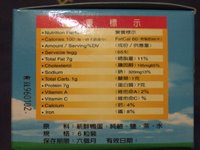
右邊的相片裡面有列出產品成分,如果不想買這個品牌 ( First Choice 為惠康超市自創品牌) 的皮蛋,請自行參考類似成分與作法的皮蛋。
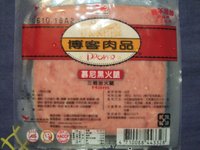
(統一的博客火腿, 7-11 與各大超市均售)

純粹個人希望泡麵豐富一點的喜好,可不加或考慮別的材料,但建議不要加味付海苔,太甜,味道都整個走樣! = 3 =

(維力泡麵,超市與其他便利商店有賣,不確定 7-11 有沒有)

目前泡過麵身比較不會爛又好吃的,大概都是維力的比較多。統一的雖然也有不會泡爛的,可是泡好後,味道就是覺得粉粉的不紮實。

建議配皮蛋這種吃法,選擇海鮮類的比較好吃,如果有點辣味會更鮮活! :-P

相片中是「海鮮泡菜」口味。

_________________________

準備與實作:

1. 把皮蛋弄碎
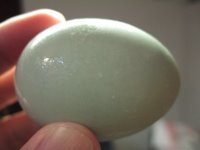


這種皮蛋的殼最多只有白白的粉末狀,沒有其他皮蛋那種黑斑,外表看起來幾乎與鹹鴨蛋無異。殼剝開以後的蛋身,也沒有結晶狀的黑斑,但有時候會有白色雪花狀結晶。

把皮蛋弄散可以用筷子、湯匙或者叉子,依照經驗,用叉子最省時又省力,唯一的缺點是容易刮碗!但因為我是用鐵碗,不怕刮,所以都用叉子。


2. 加入脫水海帶。


這種海帶超市有在賣,整包脫水的,除了海帶還有蔥花、蘿蔔、青菜、香菇、雞肉或蟹棒、魚板 (視口味而定) ……等等配料,完全無添加任何調味料,只要加熱水復原就可以食用。好幾年前第一次買,不知道就直接泡水當湯喝,結果嚇一大跳---好像在喝有海帶味的熱開水。

有分鮮蟹魚板與香菇雞蓉口味,基本上都可以用,看個人喜好。

切記不要貪心加太多!這種海帶很會膨脹,大概一湯匙就夠泡這一碗公泡麵,加多了會整碗都是海帶,幾乎一滴湯也不剩!


3. 加入熱水,並把碗底的皮蛋弄散,然後再放入火腿或其他不用泡水的配菜。

這一步很重要,如果沒有把碗底黏住的皮蛋弄散,會覺得味道好像跟原本沒什麼差別。
_________________________


麵身與海帶完全泡開後,就可以食用了!

記得要湯跟麵一起吃,或者先喝一點湯再開始吃麵,不要光吃麵或光喝湯,味道會比較好。麵身吃完以後,通常還會有一些碗底湯,這時候光喝湯,就可以喝到香濃的皮蛋黃味,不會輸給鍋燒麵湯混生蛋黃後的鹹香甜美的味道哦! ^^

(完成圖)

2006-09-06

[教學示範] Blogger 避開無法登入的麻煩

雖然 Blogger 已經被 Google 合併,但內部好像還沒調整好關於帳號合併的問題,登入的時候一直都會出錯,或者屬於 Beta 版的帳號,在正式版無法登入…等等。

現在有分舊版的正式版:

http://www.blogger.com

非高級 HTML、CSS、XML 程式設計高手,一定不太愛用這種東西,而且所有視覺化與好用的東西都還沒有。

以及新版 Beta 版:

http://beta.blogger.com

所有人性化的東西都在這裡。

登入的時候記得選對網址,然後千萬不要勾選 Remember Me!否則下次要進入登入畫面時,它真的會「記得」你,而且不讓你登入!

原本輸入登入資料的地方,此時應該要叫出 Cookie ,檢查後直接自動登入,但並沒有,只有「網頁無法顯示」的訊息。然後就一直卡在那裡無法使用,按「重新整理」也無效!或者重新整理以後,把你導引到 Google 的帳號區,但是當你在帳號區完成登入程序,選擇再次進入 Blogger 時,一樣再次出現無法使用的狀況。

如果一旦不幸勾選了,下次無法登入,那就到 IE 的選項裡面,去把 Cookie 全部清除,然後再回到這個頁面登入就好。

([點圖放大] 不要勾選 Remember Me)

______________________

附錄:

如果不幸無法登入的清除 Cookie 恢復方法:


選擇瀏覽器的[工具]→[網際網路選項],視窗開啟以後,選擇[一般]頁籤,然後按下[刪除 Cookie]按鈕即可。

[教學示範] Blogger 避免上傳檔案常不見的文章寫法

Blogger Beta 版還有一些怪怪的小問題,例如常常上傳的圖片沒有出現。

原因其實是因為新文章的 Compose 模式,常常會加一些 HTML 標籤,例如 div 、 p……等等,導致新增圖片時,遇到這些標籤就容易發生錯誤---往往會有當你把文章內容刪除後,再按幾次 Del ,圖片又會重新出現的「靈異現象」,其實就是這些標籤在搞鬼。

為了避免類似的問題一再干擾寫文章的心情,在此提供一個簡單的操作示範,給不太熟悉 HTML 標籤語法的人,做個參考:

([點圖放大] 首先就先選 Edit Html 模式)

([點圖放大] 開始寫文章內容)

此時先不要管文字大小與顏色格式等等的問題,只有先寫文章內容。

([點圖放大] 選取新增圖片的圖示新增)

在這個模式下,不管是要全部內容寫完再新增,還是寫到一半新增,都算滿安全的。

([點圖放大] 選取的地方,就是剛剛上傳的圖片)

需注意,這個上傳圖片,好像都不管你的游標當時在哪裡,一律加到文章最上頭,如果你找不到剛剛上傳的圖片,就到文章最上頭去找。

如果還是不放心---事實上,如果要修改已經發佈的文章,有時候還是會發生圖片上傳後消失的問題,個人就發生過幾次---此時也可以在「 Posting 」頁籤下面的「 Create 」上面按滑鼠右鍵,並選「在新視窗開啟連結」,然後在那個新視窗的文章編輯的「 Edit HTML 」模式下,新增想要的圖片,之後再把圖像的 URL 剪下,貼到真正在編修的文章內即可。

如果沒有要再繼續新增圖片,剛才在新視窗開啟的文章編輯網頁,此時就可以關閉,不然還可以再次清空,上傳別的圖片。

總之,要新增圖片前,最好能夠保持編輯視窗空無一物是最保險的!

([點圖放大] 剪下剛剛的圖片 URL)

([點圖放大] 貼在想要顯示的位置)

([點圖放大] 把游標移到圖形的 URL 旁邊,調整一下位置)

([點圖放大] 都差不多了,就可以切回 Compose 模式,此時便可以看到剛剛的圖片)

這時候就可以開始調整文字大小、顏色、格式……等等,不必使用 HTML 的程式碼。需注意有時改字型大小無效的時候,只要先選擇別的大小,再調回想要的大小就好---這個模式沒有做到讀取游標所在位置的字型大小的功能,所以顯示和事實不同,是有一點遺憾。

([點圖放大] 選取已存在的標籤)

按下右邊的 ShowAll,可以看到任何已經用過的標籤 (i.e. 文章分類、Labels)。

([點圖放大] 設定此文章的標籤)

按下面的連結,就可以設定此文章的標籤,並未限定一種標籤。如果是過去都未使用過的,只要在右下角的空格中,自己輸入新的標籤名稱就可以了。

([點圖放大] 修改文章日期與其他設定)

最後左邊的 Post Options 可以選擇要不要讓讀者寫回應,還有選擇是否顯示文章引用。如果這文章是舊的,從別的網站移植過來,還可以修改文章的時間日期,以符合該文章原來的時間。

然後按下 PUBLISH 發佈就可以了。

[教學示範] Blogger 新增版面元件

部落格版面上的各個元件可以自行新增,並修改顯示的文字。

([點圖放大] 選擇 Add a Page Element)

([點圖放大] Labels 就是寫文章時,下面出現的 Label 編輯,也就是「文章分類」)

([點圖放大] Link List 就是「網站連結」,或是有的網站說的「部落格聯播」)

([點圖放大] Link List 新增 URL )

這個畫面是示範「連結」(Link List) 的方法,Title 那裡顯示的原本是「Link」,可以改成任何想要的文字,這裡是改成「連結」,然後在下面 New Site URL 打入連結網頁的 URL ,並且在最下面的 New Site Name 替它取個名字,最後按下 ADD LINK 就完成了。

幾乎所有的元件都是使用類似的方法編輯與新增。

([點圖放大] 新增 URL 完畢後存檔)

新增完連結時,如果超過一個以上,左邊會顯示上、下箭頭,可以移動顯示的順序。

([點圖放大] 顏色不一樣的項目,都是可以用滑鼠拖曳)

([點圖放大] 就連文章底下的一些項目,也都可以用滑鼠拖曳)

這個拖曳功能實在是經典!大部分都是可動元件,只有一些地方是固定的。不過這個功能還不是很完整,有時候拉到一半很容易就當掉,最好拉好某個項目就先按右上角的 Save 存檔。

將目前〔網頁 / 文章〕加入書籤: